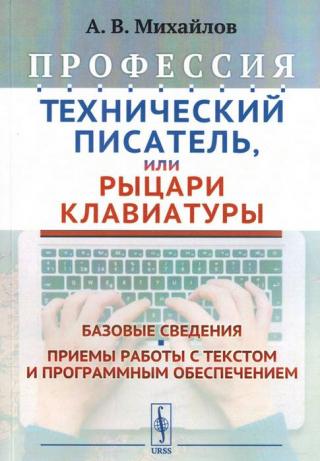
Профессия "Технический писатель", или "Рыцари клавиатуры"
- Автор: Михайлов Александр Владимирович
- Год: 2022
- Язык: русский
- Год: ЛЕНАНД
- ISBN: 978-5-9710-5353-8
- Жанр: Прочая компьютерная литература

Электронная книга - «Профессия "Технический писатель", или "Рыцари клавиатуры"». Краткое содержание книги:
Настройка автозамены делается здесь: Меню Файл → Параметры → Правописание → Параметры автозамены → Вкладка Автозамена
Для русской и английской раскладки правила применяются отдельно.
Стили заголовков можно менять. Во-первых, это набор стилей (на главной вкладке кнопка справа Изменить стили → Набор стилей). По умолчанию стоит один стиль, но можно выбрать из списка другое оформление. Во-вторых, можно изменить существующий или создать свой. Изменения можно сохранить только для данного документа или вообще в целом для всех документов. Изменённый стиль автоматически применится ко всему документу. Созданный стиль можно сохранить в файл, для того чтобы можно было перенести его на другой компьютер: Изменить стили → Набор стилей → Сохранить как набор экспресс-стилей...
В компаниях часто есть свой уже созданный стиль, который используется во всех документах. Но если такого нет, то его рекомендуется создать, чтобы все документы компании выглядели единообразно и не были похожи как две капли воды на другие документы, созданные по предустановленному по умолчанию шаблону.
Режим исправлений нужен для того, чтобы при редактировании документа были видны внесённые изменения. Больше всего функция нужна редакторам и корректорам. Редактор/корректор вносит правки, возвращает документ техпису. Тот принимает или отклоняет правки, если есть сомнения, то можно в нужном месте оставить комментарий, или ответить на комментарий, оставленный редактором/корректором. После этого может быть следующая итерация. Удобно и в том случае, если проверка документа делается несколькими людьми — исправления и комментарии будут подписаны (будет видно, кто именно внёс исправление или создал примечание).
Включается режим исправлений на вкладке Рецензирование, кнопка Исправления.
Основные настройки режима
1. Способ отображения исправлений. Удобнее всего — всё в выносках, тогда сам текст будет сразу отображаться без лишних элементов. Также есть вариант отображать в тексте, но он менее удобен. Чтобы вынести исправления на поля, а в самом документе видеть только изменённый текст, нажмите: Показать исправления → Выноски → Показывать исправления в выносках.
2. Остальные настройки абсолютно не принципиальны — можно покопаться в них и настроить под себя, но обычно используется стандартная настройка.
Нужные кнопки
1. Создать примечание — можно создать примечание как к выделенному тексту, так и к другому примечанию.
2. Принять и Отклонить — принять или отклонить правку соответственно. Удобный способ принимать правки — прочитать абзац, если согласны со всеми правками, выделить весь абзац и нажать Принять, тогда не придётся на каждое исправление нажимать эту кнопку отдельно. Есть кнопки Принять все изменения в документе и Отклонить все изменения в документе, но использовать их нежелательно, т. к. лучше всегда отслеживать, что принимается.
3. Назад и Далее — используются для автоматического перехода к предыдущему/следующему исправлению.
Если есть два похожих документа, а мы не знаем, чем они отличаются, то можно воспользоваться функцией сравнения документов. Это может понадобиться, например, тогда, когда у вас есть две копии файла и вы не знаете, какая из них последняя. Второй вариант, зачем может понадобиться эта функция — если редактор или корректор внёс правки, не включив режим исправлений, а мы хотим увидеть, какие именно правки он внёс, чтобы принять или отклонить их.
Для этого нужно открыть один из этих документов и нажать в нем Рецензирование → Сравнить → Сравнить....
Выбрать в окошках Исходный документ и Изменённый документ соответствующие документы.
Откроется следующее окно (результаты сравнения) (рис. 7).
Слева будут перечислены изменения, а над списком изменений будет указано, сколько было внесено изменений (это окно включается/отключается кнопкой Область проверки). Справа вверху — исходный, внизу — изменённый. Эти окна включаются/отключаются кнопкой Сравнить → Исходные документы. По центру — тот документ, который получается при сравнении. В нем можно применять или отклонять правки. (А если целью сравнения было только узнать, какие были внесены правки и какой документ является последней версией, то среднее окно, по сути, не нужно. Смотрим только на правые и делаем выводы.)