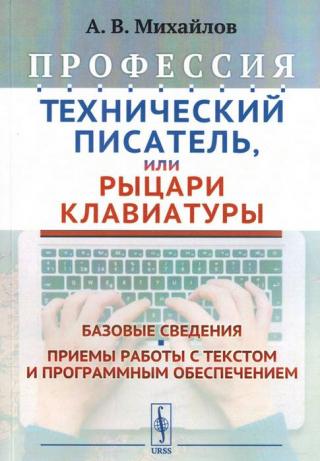
Профессия "Технический писатель", или "Рыцари клавиатуры"
- Автор: Михайлов Александр Владимирович
- Год: 2022
- Язык: русский
- Год: ЛЕНАНД
- ISBN: 978-5-9710-5353-8
- Жанр: Прочая компьютерная литература

Электронная книга - «Профессия "Технический писатель", или "Рыцари клавиатуры"». Краткое содержание книги:
Ctrl + колёсико мыши на себя / от себя — уменьшить / увеличить масштаб;
Ctrl + Shift + пробел — вставка неразрывного пробела (он нужен для того, чтобы на следующую строку не переносилось то, что нельзя разрывать);
Alt + 769 — вставить ударение над буквой, которая стоит перед курсором;
Ctrl + пробел — вернуть выделенному тексту исходное форматирование;
Для того чтобы выделить большой кусок текста, достаточно оставить курсор в начале этого куска текста, прокрутить текст до нужного места, затем нажать Shift и кликнуть мышкой в конце. Удерживая Ctrl, выделяем только нужные куски текста.
Случается, что в тексте часто используется какой-то символ, которого нет на стандартной раскладке, или для его написания нужно переключать раскладку, что не очень удобно. В этом случае можно поступать двумя способами (кроме того, чтобы вставлять символ из меню Вставка → Символ, что тоже неудобно при частом использовании):
1) найти таблицу сочетаний Alt + цифры для вставки символов (или смотреть их в таблице символов в самом Word’e). Например, 0136 — €;
2) создать собственные сочетания. Как это сделать — описано ниже.
Например, мы хотим задать сочетание клавиш для значка градуса.
Открываем таблицу символов (меню Вставка → Символ → Другие символы), выбираем нужный символ и нажимаем Сочетание клавиш...
В открывшемся окне в поле Новое сочетание клавиш: нажимаем то сочетание, которое хотим использовать (допустим, Ctrl и 0 на цифровом блоке) и нажимаем Назначить.
Полученное сочетание можно будет использовать не только в этом документе, но и в любом другом.
Для чего нужен разрыв страницы?
Если его не использовать, то при любых изменениях (добавление/удаление текста) в документе, все разделы сбиваются, а нам хочется, чтобы новый раздел всегда начинался ровно с самого начала страницы. Поправлять каждый раз вручную неудобно. Чтобы этого избежать, после последнего абзаца раздела нужно вставить разрыв страницы. Есть два способа сделать это: 1) сочетание Ctrl + Enter, 2) меню Вставка → Разрыв страницы. После этой вставки мы автоматически переходим к написанию текста уже со следующей страницы. После этого текст можно изменять, а расположение начала следующего раздела не изменится, он всегда будет начинаться с первой строчки страницы (если будет вставлено/удалено много текста, то изменится номер страницы).
Два удобных способа использовать автозамену:
1) Если уже после написания текста обнаружилось, что есть какое-то слово, которое было написано с ошибкой, и оно повторяется много раз. Например, написали название программы «Frame Maker» или «Framemaker», а надо было «FrameMaker» (да, с заменой маленькой буквы на большую тоже работает).
Чтобы сделать автозамену, нужно нажать Ctrl + F, вписать в окошко слово, которое ищем (при этом сразу выполнится поиск), затем нажать на треугольник справа от окошка, выбрать там Заменить... и вписать в окошко Заменить на... верный вариант. Дальше нажать Заменить всё (или Заменить на главной вкладке справа или Ctrl + Н).
2) Чтобы сэкономить время написания текста. Чем меньше клавиш надо нажимать, тем быстрее печатается текст. Можно создать предустановленные автозамены некоторых частых сочетаний. Например, после точки в тексте всегда идёт пробел, соответственно, если создать автозамену «.» на «. », то мы в конце каждого предложения будем экономить одно нажатие. Единственное исключение, когда это неудобно — это когда мы пишем нестандартный текст, например, часто пишем дробные числа или формулы, где пробелы после точек и запятых ставить не нужно. В основном такое бывает не очень часто, но если это ваш случай, то очевидно, что такая автозамена только создаст лишние проблемы. Недостаток: некоторым людям нужно длительное время, чтобы привыкнуть не ставить пробел после точки. Плюс к этому, такая замена будет работать только в Word, а в других местах (почта, скайп и т. д.) — нет, поэтому это может быть неудобно. Но, как показывает практика, такой рефлекс (не ставить пробелы только в ворде) может достаточно легко выработаться.
Что можно заменять, например:
«.» на «. »
«,» на «, »
«!» на «! »
«?» на «? »
«;» на «; »